ZenityX Desk — ให้ผู้สอนช่วยคุณถึงหน้าจอ ติดตรงไหน ให้ผู้สอนเห็นและช่วยตรงนั้น
กำลังเปิดบนมือถือ — ZenityX Desk ใช้งานบนคอมพิวเตอร์ Mac หรือ Windows · เปิดหน้านี้บนเครื่องคอมเพื่อดาวน์โหลด


กำลังเปิดบนมือถือ — ZenityX Desk ใช้งานบนคอมพิวเตอร์ Mac หรือ Windows · เปิดหน้านี้บนเครื่องคอมเพื่อดาวน์โหลด
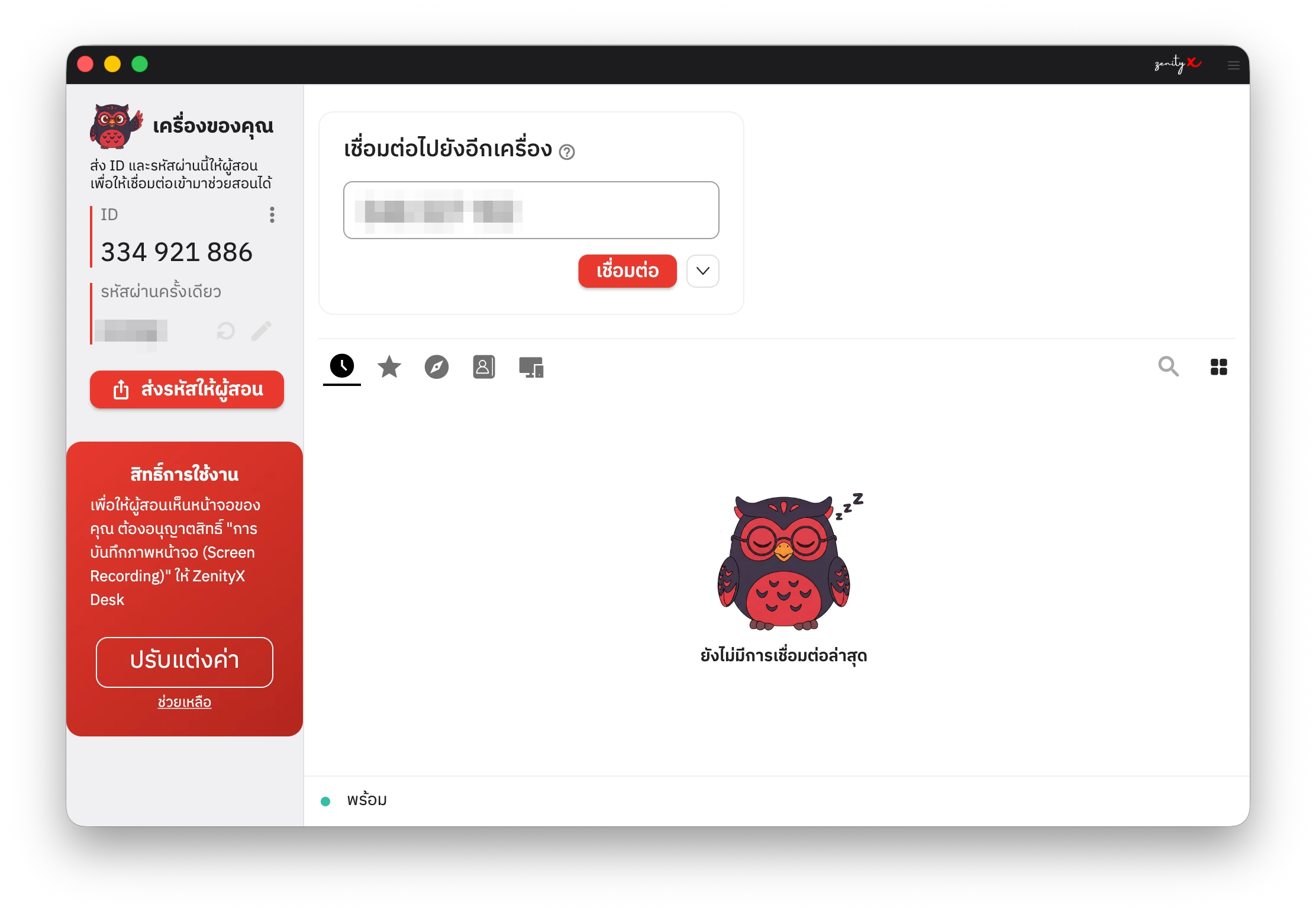
แอปภาษาไทยที่นักเรียนใช้เองได้ตั้งแต่ครั้งแรก
ID และรหัสผ่านรวมเป็นข้อความเดียว พร้อมวางส่งใน LINE
 เห็นและช่วยบนจอจริงเหมือนนั่งข้างกัน
 เสียงและแชตในตัวคุยกันได้โดยไม่ต้องเปิดแอปอื่น
 คุณคุมสิทธิ์เองทุกการเชื่อมต่อต้องได้รหัสจากคุณ
 เพื่อการสอนโดยเฉพาะพัฒนาเพื่อคลาส 1:1 ของ ZenityX
เวอร์ชัน 1.4.6 · ฟรีสำหรับนักเรียน
มีปัญหาการติดตั้งหรือเชื่อมต่อ? เปิดหน้าช่วยเหลือ